
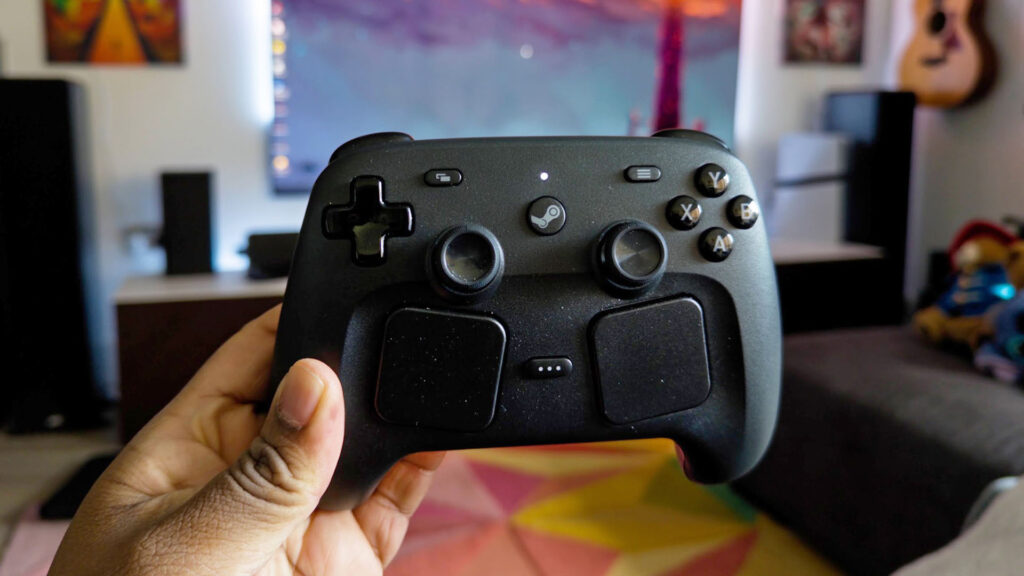

Como alguien que utiliza habitualmente su PC como TV PC, nuevos Controlador de vapor Parecía la respuesta a mis oraciones, permitiéndome finalmente reemplazar mi controlador DualSense y mi mini teclado multimedia con un dispositivo. Después de pasar las últimas dos semanas con el nuevo controlador de Valve, creo que este dispositivo tiene mucho potencial, pero se ve frenado por un software poco intuitivo.
¿Qué hace el controlador de Valve? entonces Lo atractivo son los trackpads, que esencialmente actúan como un mouse y un teclado. Las teclas de navegación son mucho más precisas en comparación con un joystick para navegación de escritorio, con la tecla de navegación izquierda dedicada al desplazamiento y el puntero derecho del mouse. Con solo presionar un botón, puede abrir el teclado en pantalla para comenzar a escribir, usando las teclas de navegación para navegar a cada lado del teclado.
Cuando enciendes Steam Controller, se establece de forma predeterminada su configuración de escritorio, suponiendo que no inicies Steam inmediatamente en el modo Big Picture. La configuración de escritorio predeterminada no es fácil de usar, lo que te obliga a estudiar los diseños de los botones o crear los tuyos propios. Para ser justo con Valve, no creo que sea posible crear un diseño de escritorio intuitivo con ningún controlador, por lo que es mejor empezar desde cero. Desafortunadamente, aquí es donde comenzó mi frustración.
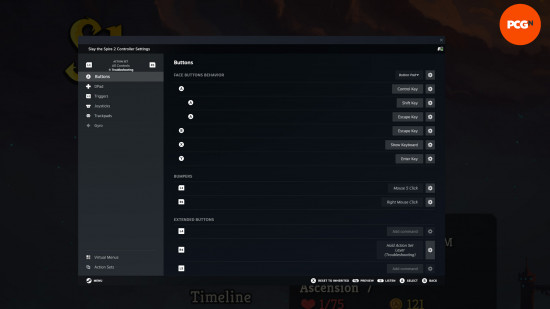
No importa lo que hiciera, Steam no me permitía personalizar la configuración de mi escritorio. Después de horas de resolución de problemas, seguí encontrando hilos de Reddit que hacían las mismas preguntas a lo largo de los años, no solo sobre el Steam Controller original, sino también sobre Steam Deck. Como muchos otros, tuve problemas para asignar cualquiera de los botones a diferentes acciones, ya que el software olvidaba todo lo que hacía y volvía al diseño original.
Finalmente descubrí que cambiar al diseño ‘Navegador web’ me permitiría realizar ajustes en la configuración. Todavía no sé por qué funcionó, pero después de no ir a ninguna parte durante tanto tiempo, me alegré de finalmente lograr algunos avances. Lo primero que intenté hacer fue crear un acceso directo en el Administrador de tareas, pero no funcionó porque usé «comandos adicionales» en lugar de «subcomandos». ¿Cuál es la diferencia? No lo sé, porque Steam no deja claro cuáles son esas opciones.
Cuando logro abrir el Administrador de tareas usando el acceso directo, el Steam Controller deja de responder a las entradas. Lo mismo ocurre cuando se utiliza Alt-Tab, lo que le obliga a cambiar a un mouse o teclado. La solución se ejecutaba como administrador de Steam, pero, por supuesto, Steam no la menciona en ninguna parte, por lo que tuve que encontrar la respuesta enterrada en un foro aleatorio de hace años. Además de mis problemas, cuando empiezo a ejecutar Steam usando el modo de compatibilidad para solucionar este problema, me advierte que la aplicación puede tener problemas en este modo.
En teoría, los acordes de los botones guía deberían ser todo lo que necesito, pero no funcionan según lo previsto. Le daría una oportunidad al software de prelanzamiento del Steam Controller, pero como señalé, puedo ver que otras personas tienen problemas similares con diferentes controladores en Steam. En cuanto a los conjuntos de acciones, pasé mucho tiempo elaborando minuciosamente un diseño para Slay the Spire 2, pero descubrí que no podía importarlo a otros juegos sin sobrescribir la configuración básica. Ahora entiendo que los Action Sets son específicos del juego, pero Steam no lo deja claro y eso me hace perder mucho tiempo.
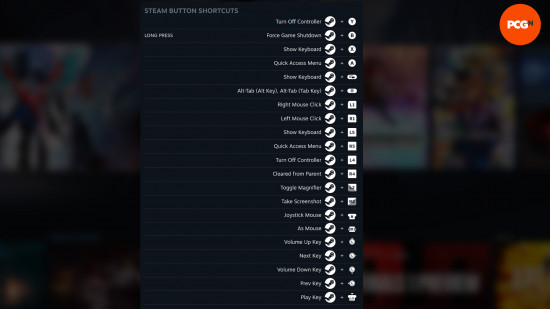
El Steam Controller tiene un botón de menú de acceso rápido, pero no tienes la opción de personalizar cómo lo usas. En un mundo ideal, podría asignar este botón para cambiar entre el diseño del escritorio y del juego, pero, curiosamente, esa no es una opción. He presionado este botón quizás dos veces desde que tengo el controlador; No me sirve de nada en el estado actual. Para un controlador aparentemente creado para la personalización, los límites arbitrarios de Valve sobre los botones que puede cambiar son desagradables.
Todo el proceso para hacer que el Steam Controller funcionara como lo planeé para la configuración de mi TV PC tomó varias horas, pero el verdadero problema es que incluso si todo funcionara perfectamente, sería una experiencia poco probable. Valve necesita hacer un mejor trabajo al explicar cómo usar los acordes de los botones y las capas de acción de la Guía Steam porque cambian fundamentalmente la forma en que usas el controlador. Es molesto cuántas funciones útiles están ocultas; Nadie parece entender realmente cómo desbloquear todo el potencial del Steam Controller.
Lo único que lo salva es que el controlador, cuando se usa sin opciones de personalización, es realmente fantástico, como aprenderá en nuestra revisión del Controlador Steam. La batería dura muchísimo, casi no hay retraso de entrada y es tan conveniente que reemplazó a todos mis controladores habituales. Desearía que Valve se tomara el tiempo para hacer que las opciones de personalización fueran más accesibles para expandir su potencial a una audiencia más amplia.

