
Lo siguiente es la publicidad. Apple Advertising se centra más en la privacidad que otras plataformas, impidiendo que los anuncios te rastreen en sitios web y servicios. Puedes apagarlo Anuncios personalizados túrnense. Aún recibirá anuncios, pero serán genéricos. Si activas la publicidad de Apple, puedes hacer clic en Información de orientación de anuncios pantalla para ver qué datos se comparten, como su año de nacimiento, código postal y categorías de aplicaciones que ha descargado.
Esto no es realmente una configuración, pero el iPhone tiene herramientas de privacidad integradas que le permiten saber qué datos solicitan y utilizan las aplicaciones. en el año Privacidad y seguridad Verás el menú cerca de la parte inferior. Informe de privacidad de la aplicación y Informe de inteligencia de Apple.
En el caso del primero, verás los dominios con los que contacta la aplicación cada vez que la utilizas, así como un diseño de cuántos contactos de dominio tiene una aplicación. Para Apple Intelligence, verá solicitudes de cálculo privadas y qué datos se compartieron con la solicitud. Este informe se exporta como un archivo JSON y necesitará un editor de texto para verlo. Sin embargo, ambos informes son bastante técnicos y no ayudan a su privacidad; te dan más información.

Captura de pantallaApple a través de Jacob Roach
Apple guarda y sincroniza automáticamente todo lo que ingresas en la aplicación Notas a través de iCloud, así que no, esos pensamientos aleatorios que anotaste hace cinco años no son completamente privados. Afortunadamente, puedes mantenerlas privadas con una cuenta «En mi iPhone» que, como sugiere el nombre, no sincroniza tus notas y las guarda localmente en tu dispositivo.
Para configurar, abra Ajustes y caer al final de la lista aplicaciones Encuéntralo Notas aplicación y alternar Mi cuenta de iPhone configuración Además de eso, también puede establecer una contraseña si desea cifrar y bloquear notas muy confidenciales. Recuerde, no podrá recuperar estas notas en otro dispositivo Apple porque no se sincronizarán y, si pierde su iPhone, es posible que no pueda acceder por completo a sus notas sin una copia de seguridad reciente.
Ocultar (o bloquear) aplicaciones y fotos
Puedes mantener presionado el ícono de cualquier aplicación, seleccionarlo Editar pantalla de inicio, y toque para ocultar una aplicación. Esto mantendrá la aplicación en su teléfono, pero no aparecerá en su pantalla de inicio. (Puedes buscar a través de Spotlight). También puedes mantener presionado y seleccionar Solicitar identificación facial para bloquear la aplicación, lo que significa que requerirá autorización biométrica cada vez que abra la aplicación.
Esto es genial para las aplicaciones, pero también puedes hacer lo mismo con las fotos. Mantén presionada cualquier foto en la aplicación Fotos y selecciónala esconder Irá a su álbum oculto, que está bloqueado detrás de Face ID o su contraseña. Puedes encontrar el álbum oculto. Colecciones pestaña, debajo de la parte inferior utilidades sección
Para cambiar la configuración de seguridad del iPhone
El iPhone es bastante seguro desde el primer momento y Apple permite a los usuarios aprovechar sus funciones de seguridad mientras configuran un nuevo dispositivo. Sin embargo, al igual que la configuración de privacidad, la configuración particular que utilice aquí depende de usted. Muchas configuraciones de seguridad sacrificarán la privacidad y viceversa. No puede encontrar un dispositivo robado a menos que utilice servicios de ubicación, por ejemplo.

Captura de pantallaApple a través de Jacob Roach
Debes configurar Face ID cuando configuras un iPhone, y probablemente lo estés usando de todos modos. Pero he visto algunos conceptos erróneos sobre cómo funciona Face ID (y la autenticación biométrica en general). Sus huellas digitales para Touch ID y sus imágenes para Face ID no se envían a Apple y, por lo general, son más seguras que una simple contraseña o PIN.
En cambio, su huella digital o su rostro se utiliza para crear una identificación, que se cifra y se almacena en Secure Enclave de Apple, localmente en su dispositivo. Cuando desbloquea su dispositivo, Face ID o Touch ID se verifica con esta ID y, si hay una coincidencia, su dispositivo se desbloqueará. Si has evitado Face ID por cuestiones de privacidad, no te estás protegiendo tanto como crees.
Configurar la autenticación de dos factores
Tú y yo lo sabemos: deberías utilizar la autenticación de dos factores (2FA). Odio escribir un código o sacar un segundo dispositivo tanto como cualquier otra persona, pero es difícil exagerar cuánto más segura es una cuenta con solo dos factores de autenticación. Y puede configurar fácilmente 2FA para su cuenta de Apple desde su iPhone.
Selecciona tu nombre arriba Ajustes aplicación, que abrirá la información de su cuenta Apple. Seleccionar Inicio de sesión y seguridad, y luego elegir Autenticación de dos factores. Aquí verás los dispositivos que puedes usar para 2FA, incluido el iPhone que estás usando. Cuando inicias sesión en tu cuenta Apple en otro dispositivo, puedes usar cualquier dispositivo enumerado como segundo factor, ya sea otro producto Apple o un mensaje de texto enviado a un número de teléfono verificado.
Captura de pantallaApple a través de Jacob Roach
Cifre el almacenamiento en la nube de su iPhone
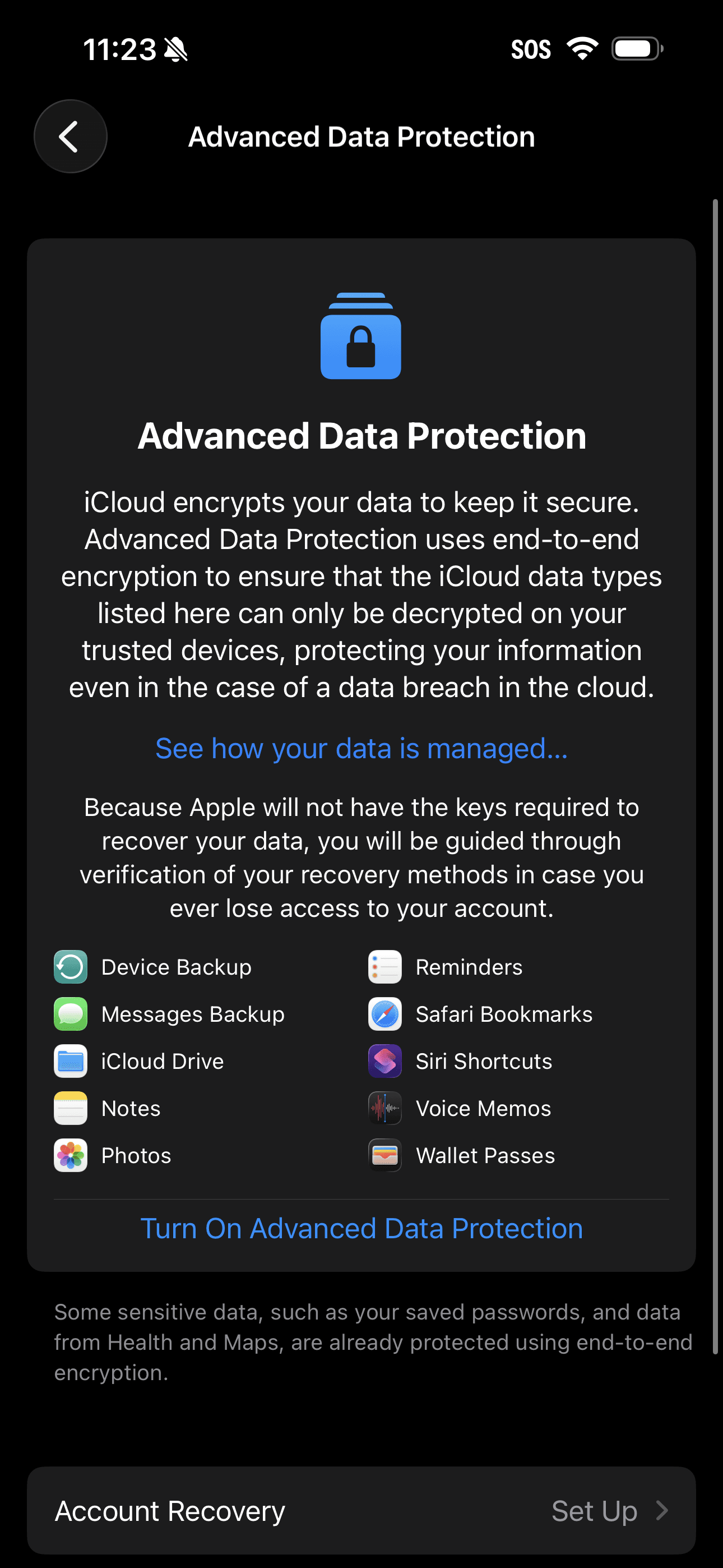
iCloud cifra tus datos, pero no utiliza cifrado de extremo a extremo, al menos de forma predeterminada. Apple administra sus claves de cifrado de manera inmediata, por lo que técnicamente puede descifrar los datos que almacena en iCloud. Si bien eso es poco probable, aún puedes configurar el cifrado de extremo a extremo y administrar tus claves de cifrado con Protección de datos avanzada.
Para encenderlo, ábrelo. Ajustes y seleccione iCloud. Luego desplácese hacia abajo y selecciónelo. Protección de datos avanzada. Para activar, deberá configurar algunas opciones de recuperación de cuenta. Apple no podrá descifrar sus datos, por lo que si no tiene configuradas las opciones de recuperación, no podrá descifrar ni recuperar sus datos.
Activar la protección para dispositivos robados

Captura de pantallaApple a través de Jacob Roach
Apple incluye protección de dispositivos robados con tu iPhone, pero está desactivada de forma predeterminada. Esta función requiere que usted se autentique con Face ID o Touch ID cuando realiza ciertas acciones sin contraseña y establece un retraso de seguridad donde acciones críticas como cambiar su contraseña de Apple solo son posibles después de un retraso de una hora.
Hay dos formas de proteger los dispositivos robados. Puedes tener estas funciones activadas todo el tiempo o solo cuando estés fuera de lugares conocidos. Tenga en cuenta que si elige este último, deberá guardarlo. Ubicaciones y rutas importantes La configuración mencionada anteriormente ha sido activada.
Si configura Stolen Device Protection para que solo se ejecute cuando esté fuera de ubicaciones conocidas, se iniciará automáticamente. Sin embargo, Stolen Device Protection no bloquea todo lo relacionado con su iPhone. Aparece en determinadas situaciones, que Apple detalla en su página de soporte. Puedes activar la configuración Privacidad y seguridad menú en la parte inferior de la página.
A menudo hay que cambiar la privacidad por una mayor seguridad, y ese es el caso de la protección de dispositivos robados y la función Find My de Apple. Para asegurarte de que esté encendido, ábrelo. ajustes, seleccione su cuenta en la parte superior y elija encontrar mi Cerciorarse Encuentra mi iPhone está activado. Si lo presionas, también puedes encenderlo. Envíe su última ubicación, que actualizará la ubicación de tu iPhone si está a punto de morir.
Incluso si necesita activar los servicios de ubicación, Apple dice que los dispositivos con iOS 17 o posterior no necesitan compartir esos datos de ubicación. Al menos cuando no estás conectado, Apple no puede ver la información de tu ubicación cuando tienes activado Buscar.
Por último, un poco de seguridad operativa. Si tiene información confidencial que podría aparecer en las notificaciones, puede atenuar la apariencia de las notificaciones mientras el iPhone está bloqueado. Es un pequeño cambio, pero mientras está cerrado puedes estar protegido de que alguien pase por encima de tu hombro.
abrir Ajustes y cabeza Notificaciones Allí, cambia a la pantalla. cálculo y cambiar Mostrar vistas previas Sí Cuando está desbloqueado o nunca Si tiene una aplicación particularmente sensible, como una aplicación de mensajería cifrada, también puede personalizar las notificaciones de aplicaciones individuales en esta pantalla.
Aplicaciones de privacidad y seguridad de iPhone para descargar
El iPhone ofrece una serie de increíbles herramientas de privacidad y seguridad, desde informes de privacidad de aplicaciones hasta un administrador de contraseñas integrado a través de la aplicación Contraseñas. Sin embargo, algunas funciones están mejor equipadas con una aplicación de terceros para mayor seguridad o más funciones. Si bien todas las aplicaciones que recomiendo aquí tienen opciones pagas (y recomiendo esos planes pagos), también tienen una versión gratuita si no tienes dinero de sobra.
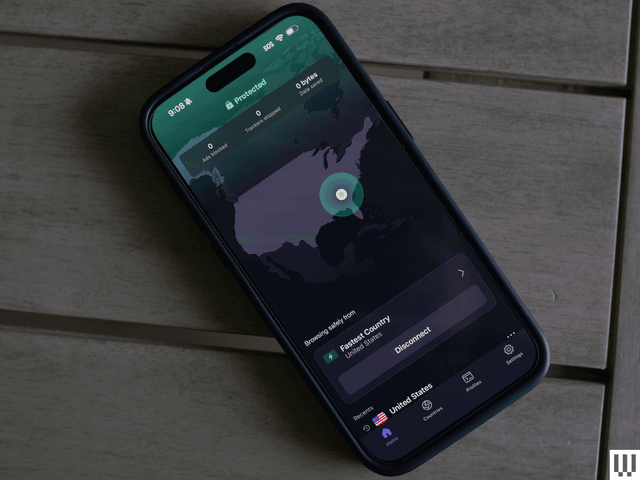
Foto de : Jacob Roach
ProtonVPN es la mejor VPN que puedes usar y puedes comenzar a utilizarla de forma gratuita. Si bien la mayoría de las VPN gratuitas son cuestionables, el servicio gratuito de Proton es sólido. Está limitado a velocidades lentas y acceso a unos pocos servidores, pero aún así funciona. Para ser honesto, me preocuparía si una VPN gratuita no impusiera límites. También es una de las mejores VPN para iPhone, principalmente por su excelente velocidad. Proton encabeza las listas en nuestras pruebas de velocidad, y mientras otros como NordVPN le siguen de cerca, Proton ha mantenido su liderazgo en computadoras de escritorio y dispositivos móviles.
El iPhone tiene una VPN incorporada, pero no es la misma que las VPN comerciales con las que la mayoría de la gente está familiarizada. Más bien, es una herramienta de configuración si deseas configurar tu propia VPN. Si desea una herramienta para ocultar su dirección IP y ayudarlo a tener más privacidad en línea, necesitará una VPN de terceros y Proton VPN es la mejor.
-SOURCE-Bitwarden.jpg)
Por Bitwarden
en bitward
Administrador de contraseñas
Bitward se ubica como el mejor administrador de contraseñas que puedes usar, aunque Proton Pass ocupa el segundo lugar. Ambos ofrecen opciones gratuitas y le brindan más flexibilidad para almacenar y compartir credenciales que la aplicación Contraseñas de Apple.
Aunque la aplicación Contraseñas de Apple es muy segura, es limitada. Una aplicación como 1Password tiene aplicaciones para Windows y Android que, por ejemplo, carecen de contraseñas. Los administradores de contraseñas de terceros también le permiten almacenar una amplia gama de datos, desde contraseñas y contraseñas hasta documentos cifrados y seguros médicos.
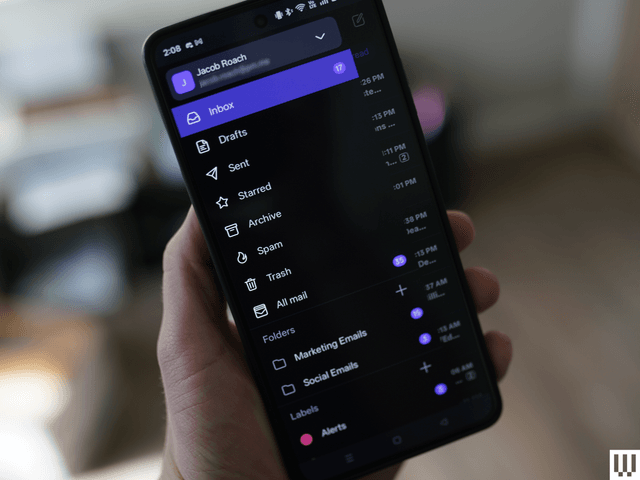
Foto de : Jacob Roach

Has bloqueado tus mensajes; ahora es el momento del correo electrónico. Google comenzó recientemente a ofrecer cifrado de extremo a extremo para Gmail, pero solo para clientes de Google Workspace. Si desea cifrado de extremo a extremo para uso personal, necesitará un servicio de correo electrónico cifrado como Proton Mail, que es mi opción favorita.
Hay muchas cosas que me gustan de Proton Mail, pero desde una perspectiva de seguridad, hace un par de cosas bien. En primer lugar, si envía correos electrónicos a otro usuario de Proton Mail, obtiene la comodidad de un servicio similar a Gmail, pero con cifrado real de extremo a extremo. Sus correos electrónicos se cifran antes de salir de su dispositivo y solo se descifran después de la entrega.
También puede enviar correos electrónicos a usuarios que no sean de Proton con cifrado de extremo a extremo, utilizando la función de correo electrónico protegido con contraseña de Proton o compartiendo su clave pública, aunque esto requiere algunos conocimientos técnicos por ambas partes.
Enciéndelo con acceso ilimitado CABLEADO. Obtenga los mejores informes y contenido exclusivo para suscriptores que es demasiado importante para dejarlo pasar. Suscríbete hoy.