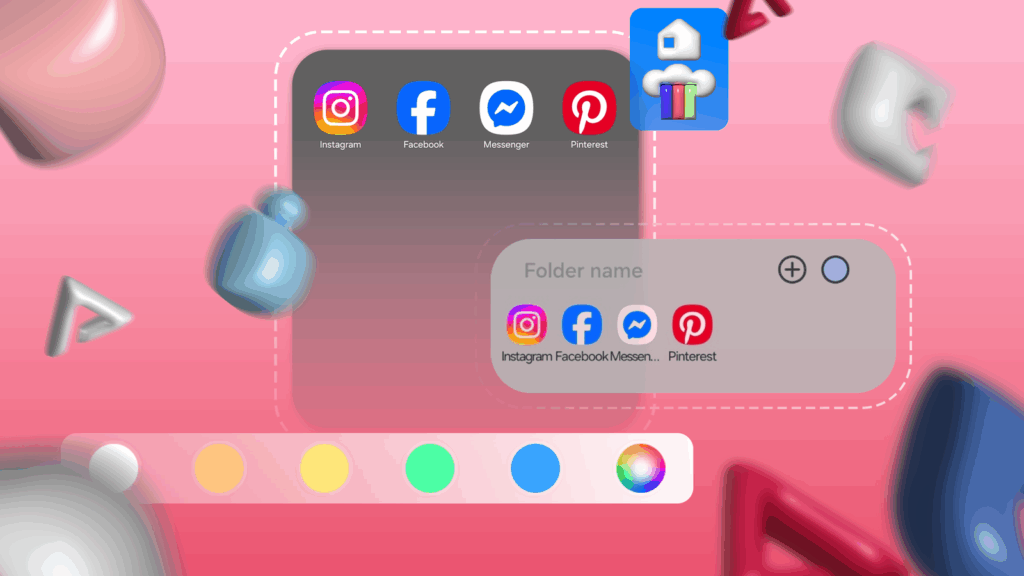

Tu teléfono debería verse atractivo. La mayoría de las personas pasan al menos la mitad de sus horas de vigilia mirando la pantalla de su teléfono.
Según Harmony Healthcare IT, los estadounidenses pasan una media de 5 horas y 16 minutos al día frente a sus teléfonos. El momento es preocupante.
Sin embargo, por el bien de tus ojos, es mejor tener una pantalla menos abarrotada y más fácil de leer. Es por eso que deberías considerar el uso de carpetas de tamaño personalizado para convertir tu teléfono en un lienzo visualmente atractivo.
Puedes hacer esto en cualquier teléfono Samsung con One UI 7 o posterior, o en un dispositivo compatible con el complemento Home Up.
Nuestra guía le mostrará cómo personalizar el tamaño de la carpeta y la cuadrícula de su aplicación utilizando ambos métodos.
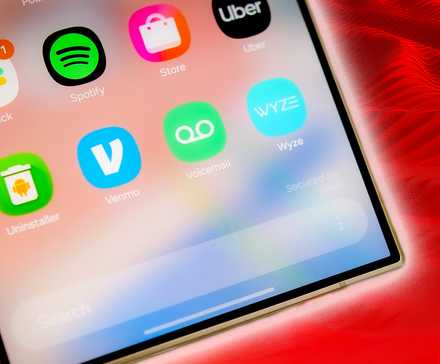
Cómo agregar una carpeta a la pantalla de inicio o a la pantalla de aplicaciones
Agregar una carpeta es fácil. Abra la pantalla de inicio o la pantalla de la aplicación y coloque los íconos de la aplicación en la misma ubicación.
Nuestro tutorial le enseña cómo agregar fácilmente una carpeta predeterminada a la pantalla de inicio o de aplicaciones de su Samsung.
Siga estos pasos para agregar una nueva carpeta a su pantalla de inicio o pantalla de aplicaciones.
Desbloquee su teléfono Samsung para acceder a su pantalla de inicio o a la pantalla de aplicaciones.
Mantenga presionado uno icono de aplicación.
Arrastre el ícono de la aplicación junto al ícono de otra aplicación para crear una carpeta.
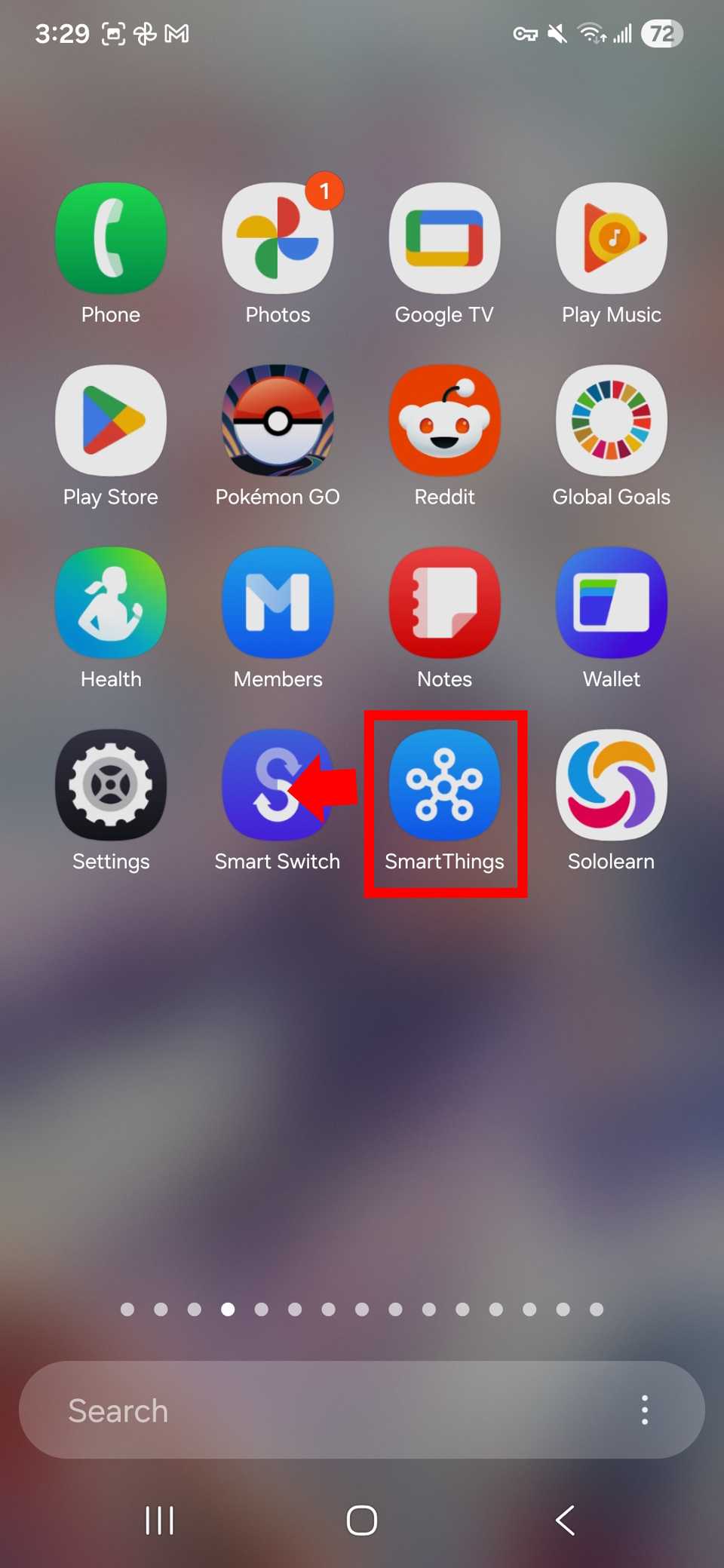
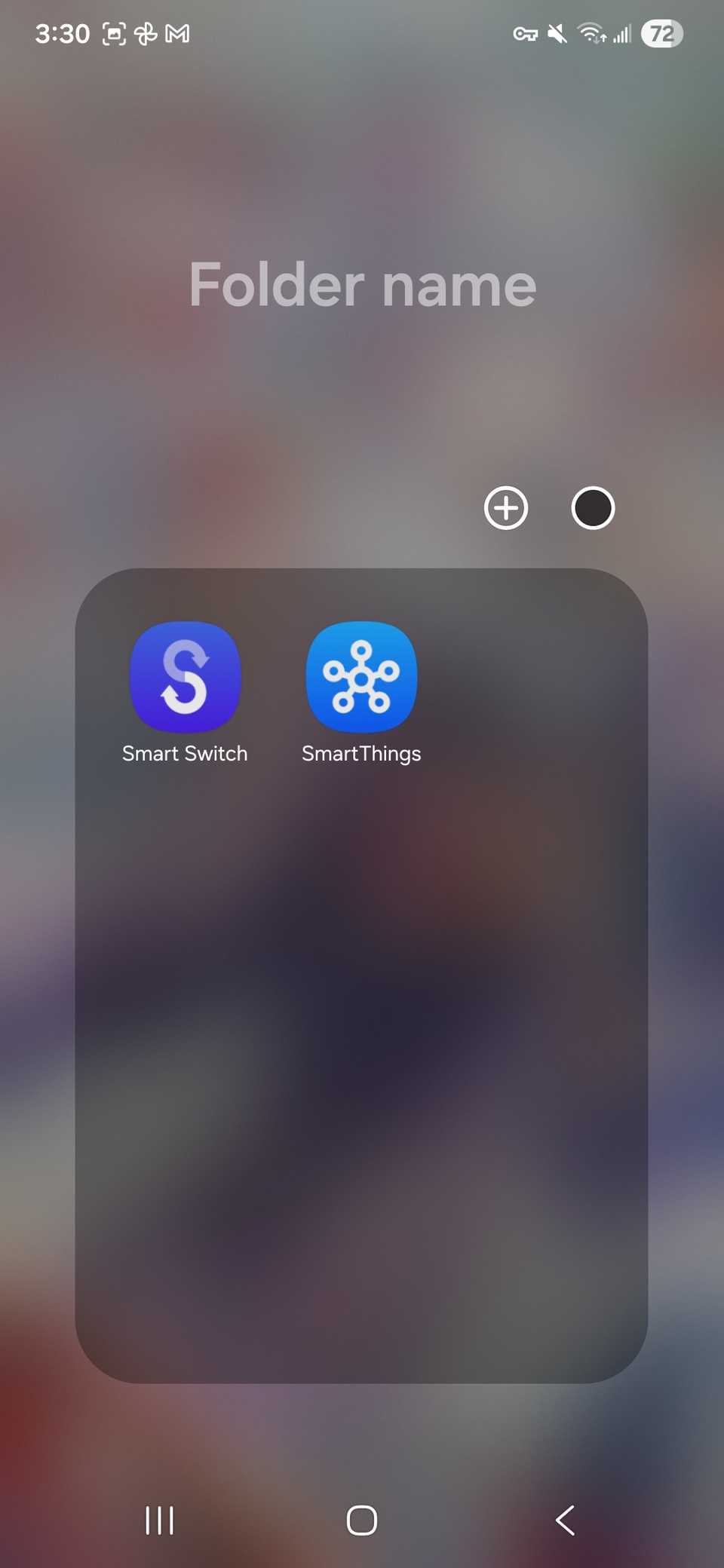
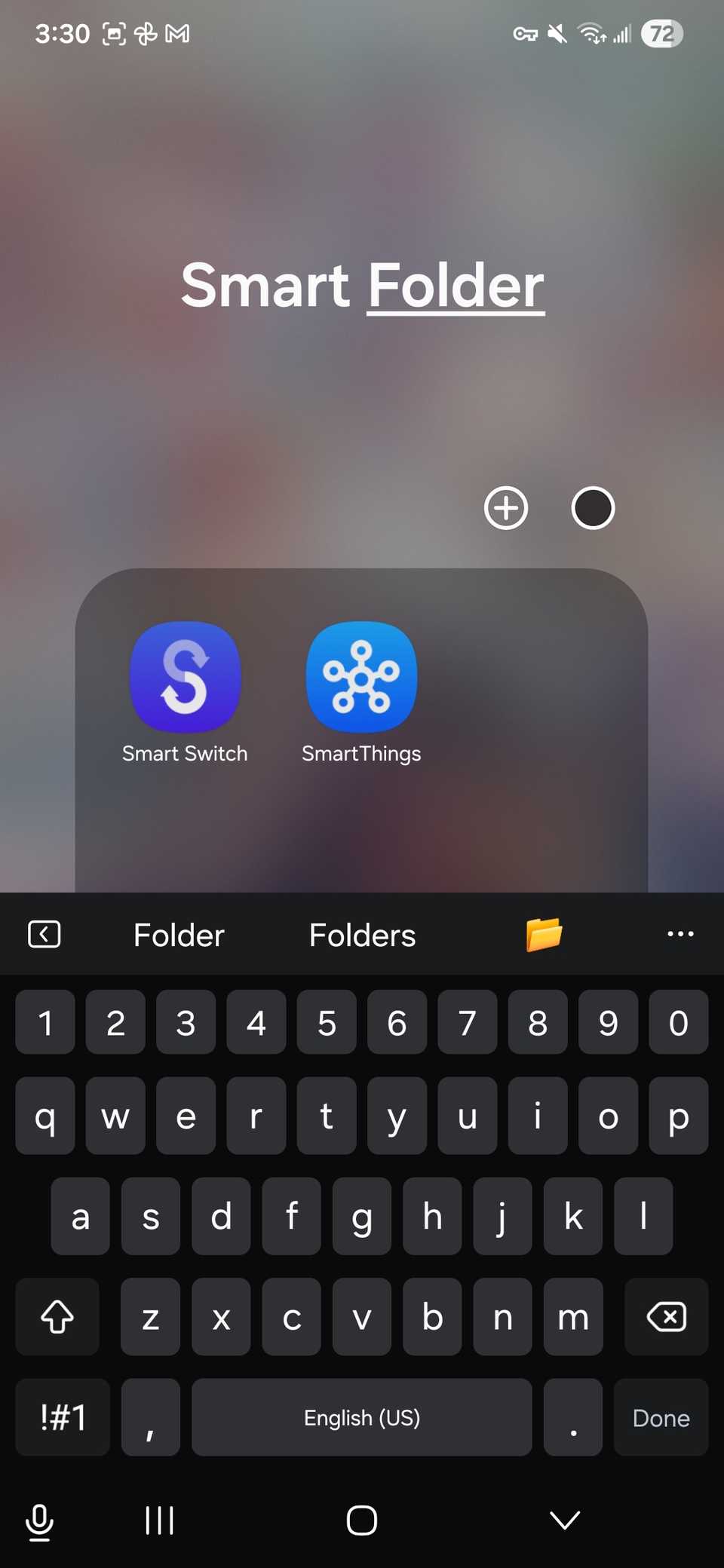
prensa Campo de nombre de carpeta para editar el nombre.
prensa círculo de paleta de colores junto a icono más para cambiar el color de la carpeta.
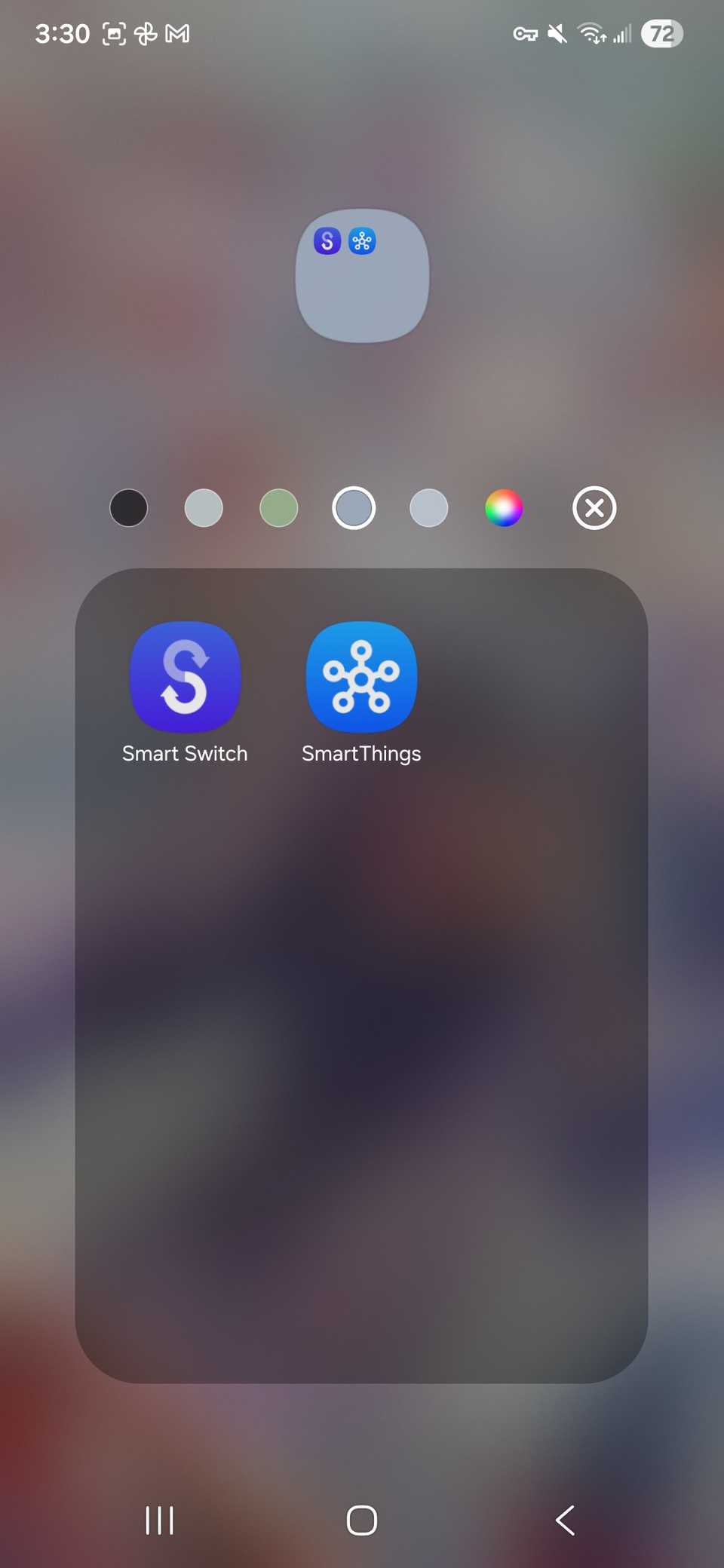
Puede eliminar aplicaciones de una carpeta abriendo la carpeta, manteniendo presionado el ícono de la aplicación y arrastrándolo fuera de la carpeta. Si solo hay dos aplicaciones en esa carpeta, la carpeta se eliminará.
Cómo cambiar el tamaño de la cuadrícula de una carpeta Samsung
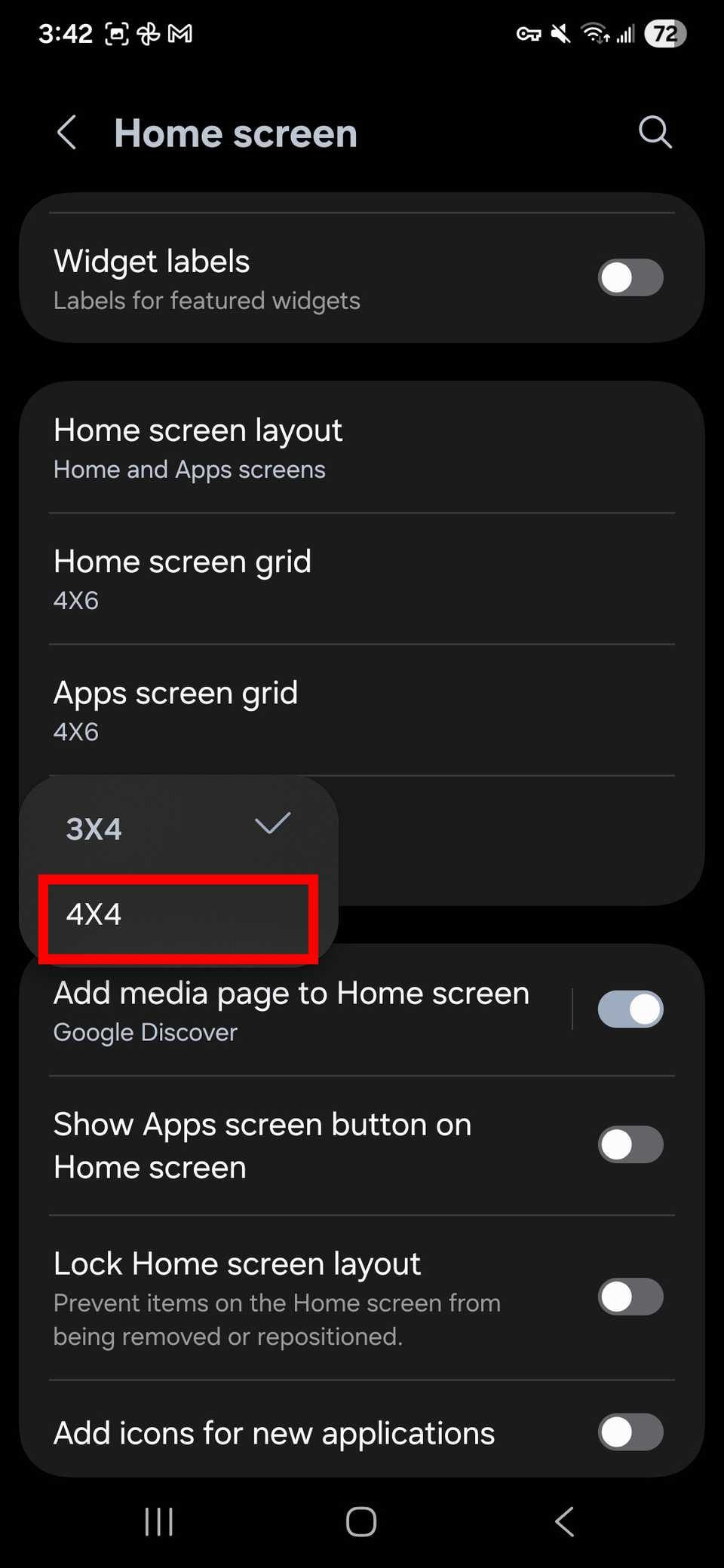
El tamaño predeterminado de tu carpeta debe ser 3X4, pero puedes cambiarlo a 4X4. Cambiar el tamaño de la carpeta interna significa que puede agregar una aplicación adicional a esa carpeta.
Todo lo que se requiere es cambiar la configuración. Esto es lo que debes hacer:
abrir Ajustes bien su dispositivo Samsung.
prensa Pantalla de inicio.
Seleccionar Cuadrícula de carpetas.
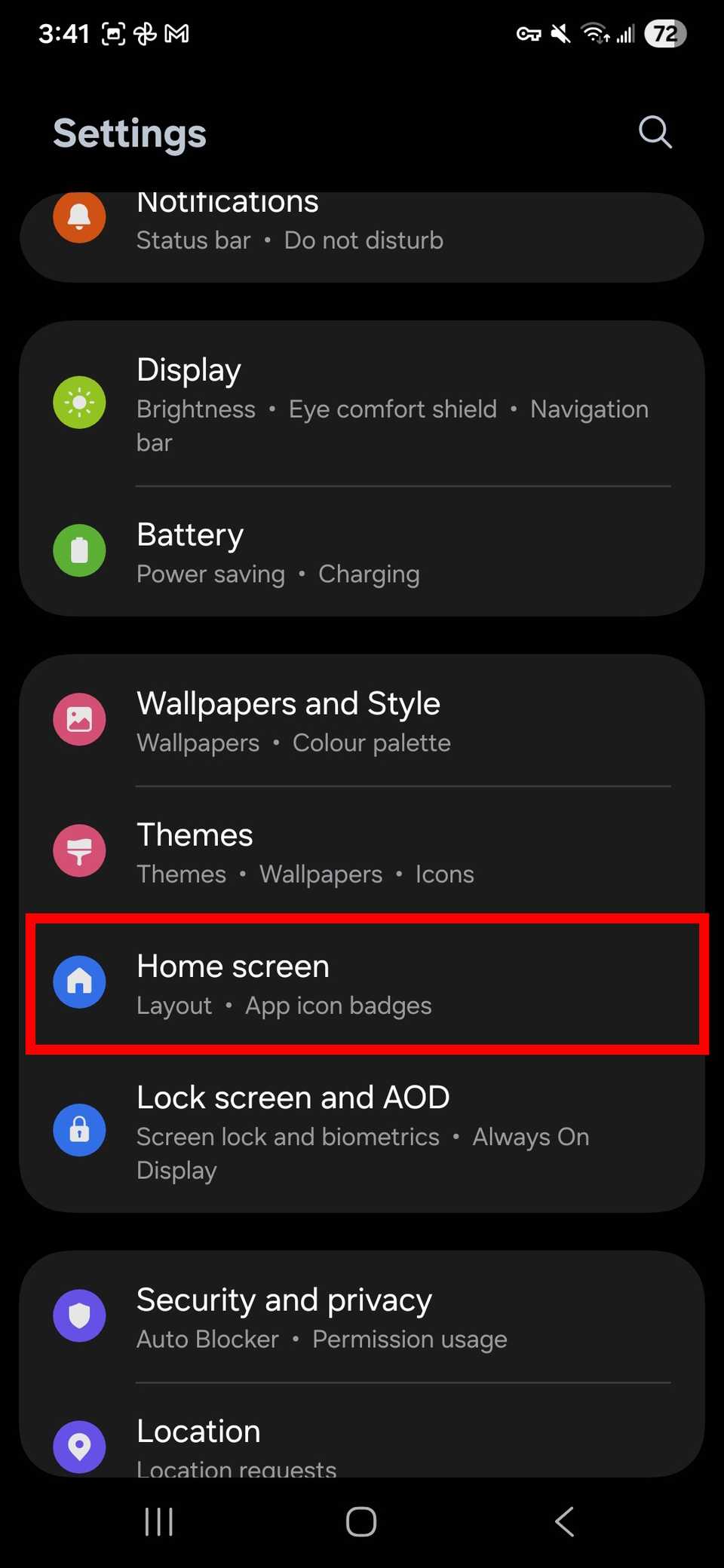
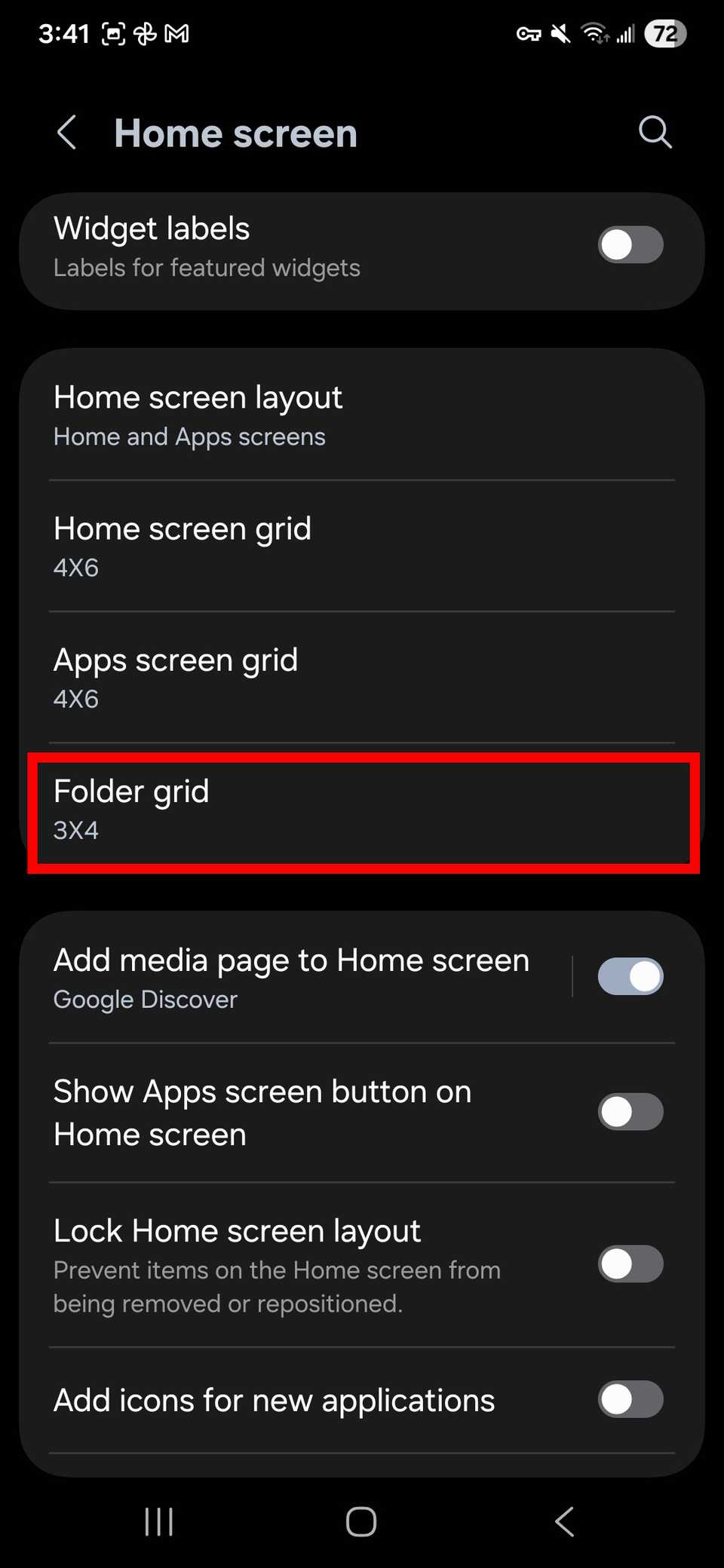
prensa 4×4 en el menú desplegable.
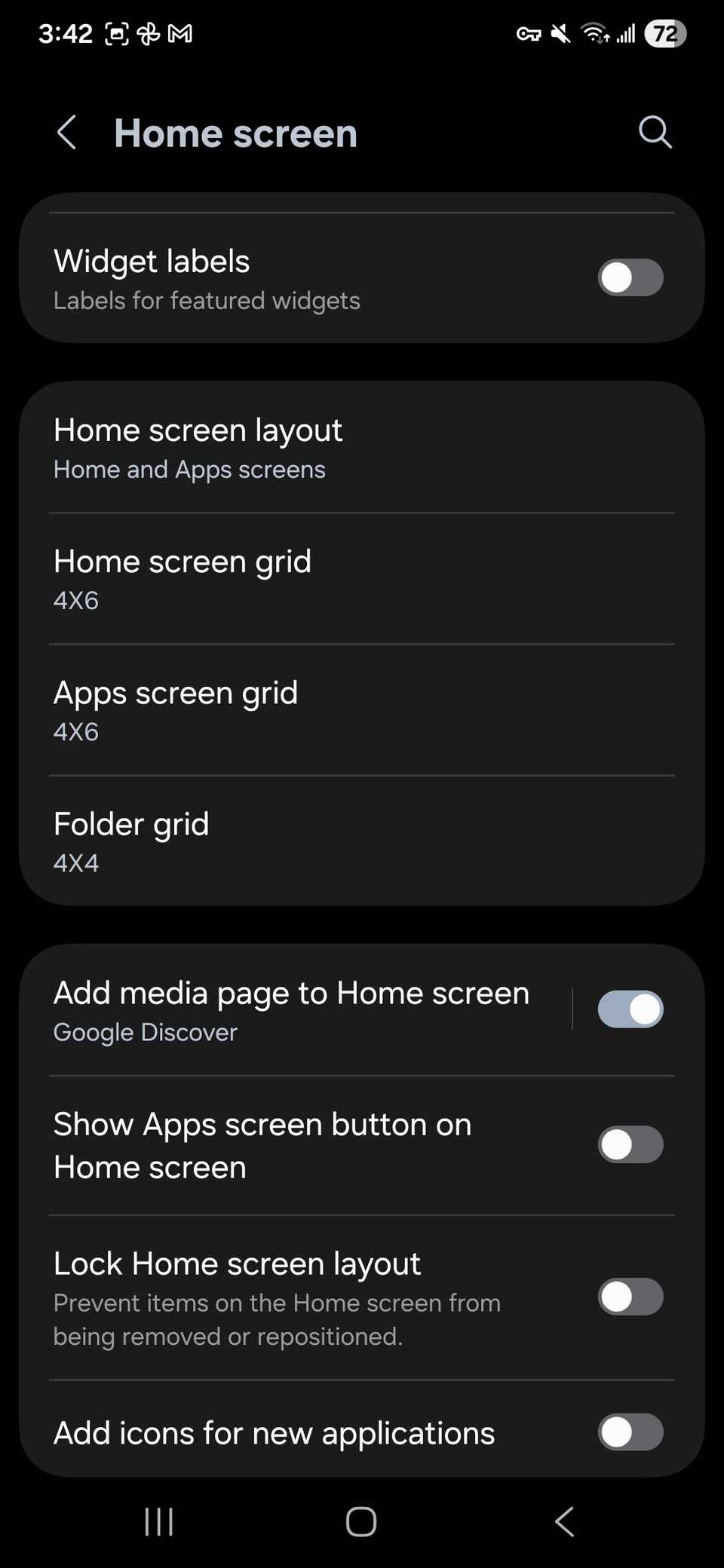
Todas las carpetas creadas deben convertirse automáticamente. Puede comprobarlo abriendo la pantalla de inicio y la pantalla de la aplicación, haciendo clic en la carpeta y confirmando que ahora admite el nuevo tamaño de cuadrícula.
Cómo ampliar una carpeta en la pantalla de inicio
Después de crear nuevas carpetas y personalizar el tamaño de la cuadrícula, puede cambiar automáticamente el tamaño físico de una carpeta.
Toque y mantenga presionada una carpeta en la pantalla de inicio, luego selecciónela dar un golpe de zoom. Mantenga presionada la misma carpeta para reducirla al tamaño de la carpeta original.
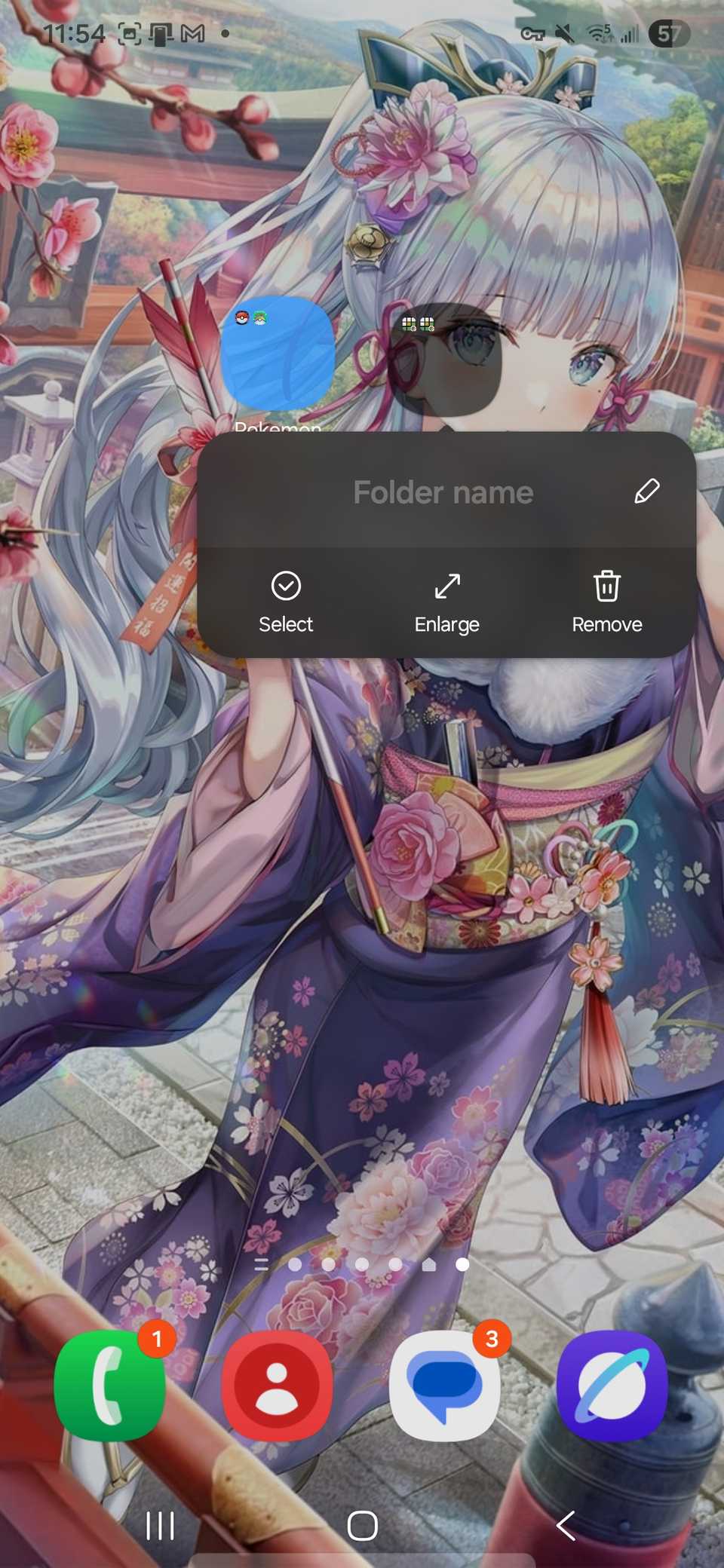
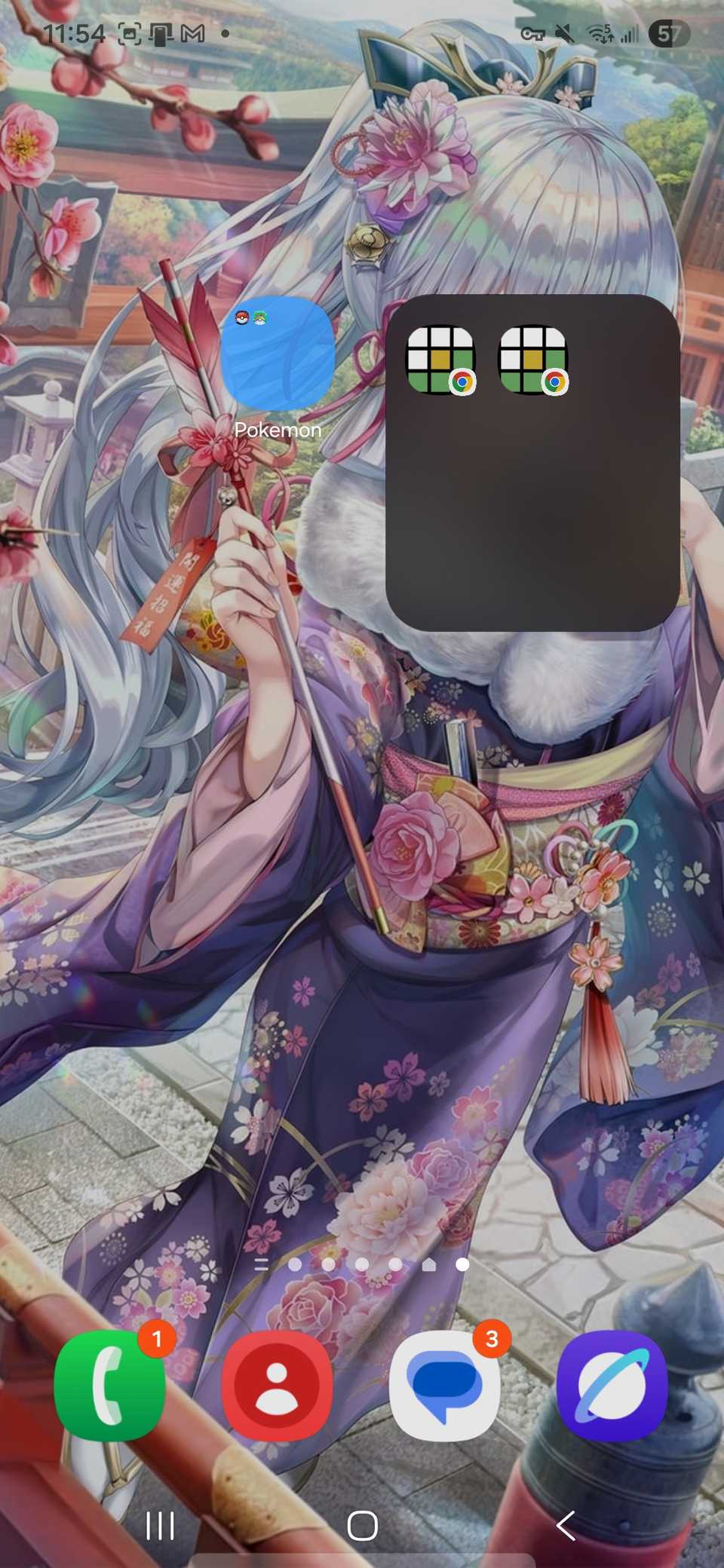
Puede utilizar este método solo si su dispositivo tiene instalado One UI 7 o posterior.
Cómo cambiar el tamaño de la carpeta física usando Home Up
Samsung tiene herramientas de personalización One UI a través de la aplicación Good Lock. Aunque la disponibilidad de la aplicación Good Lock varía según la región y el dispositivo.
Antes de instalar el complemento, deberá descargar la aplicación Good Lock a través de Galaxy Store o Google Play Store. Hemos incluido el widget de Play Store en esta sección.
Después de instalar la aplicación Good Lock, puede instalar el módulo Home Up buscándolo dentro de la aplicación.
Tenga en cuenta que si no ve el módulo Home Up, probablemente se deba a que no es compatible con su versión de One UI y tendrá que esperar a que Samsung lo actualice.
Si tiene la aplicación y el módulo instalados, continúe a continuación para aprender cómo usarlos para cambiar el tamaño de la carpeta.
Si ve un error que dice que el módulo Home Up no es compatible con la nueva versión de One UI, intente enviar la actualización manualmente a través de la aplicación Good Lock.
Cómo usar Home Up para personalizar el tamaño de la carpeta de la pantalla de inicio
abrir Módulo Inicio Arriba A través de la aplicación Good Lock.
prensa Apagar/apagar para activar Alternativamente, regrese a la pantalla de inicio, toque y mantenga presionado un espacio en la pantalla de inicio y seleccione Ajustes > Más personalización (Está en la parte inferior de la sección de configuración de la pantalla de inicio).
prensa Cuadrícula de la pantalla de inicio En el módulo Inicio Arriba.
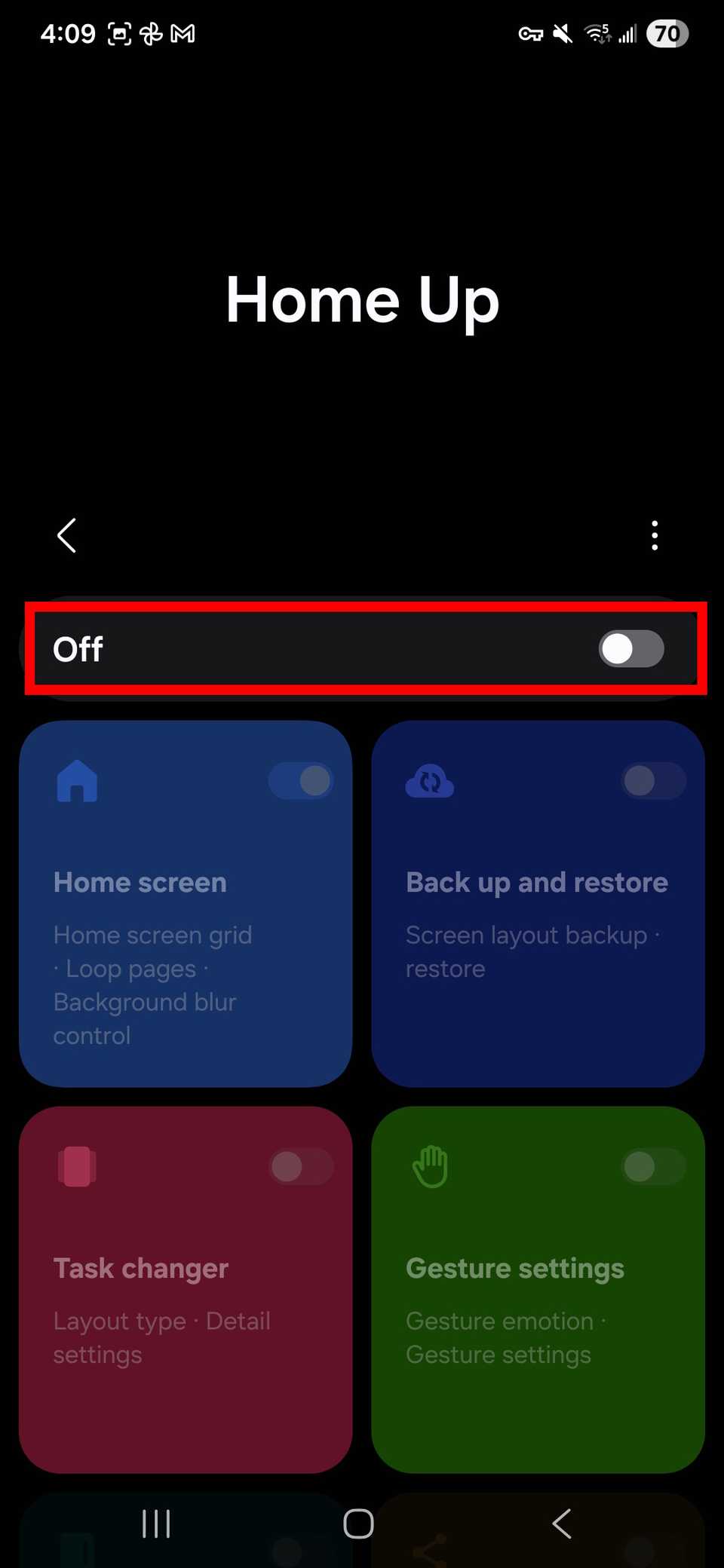
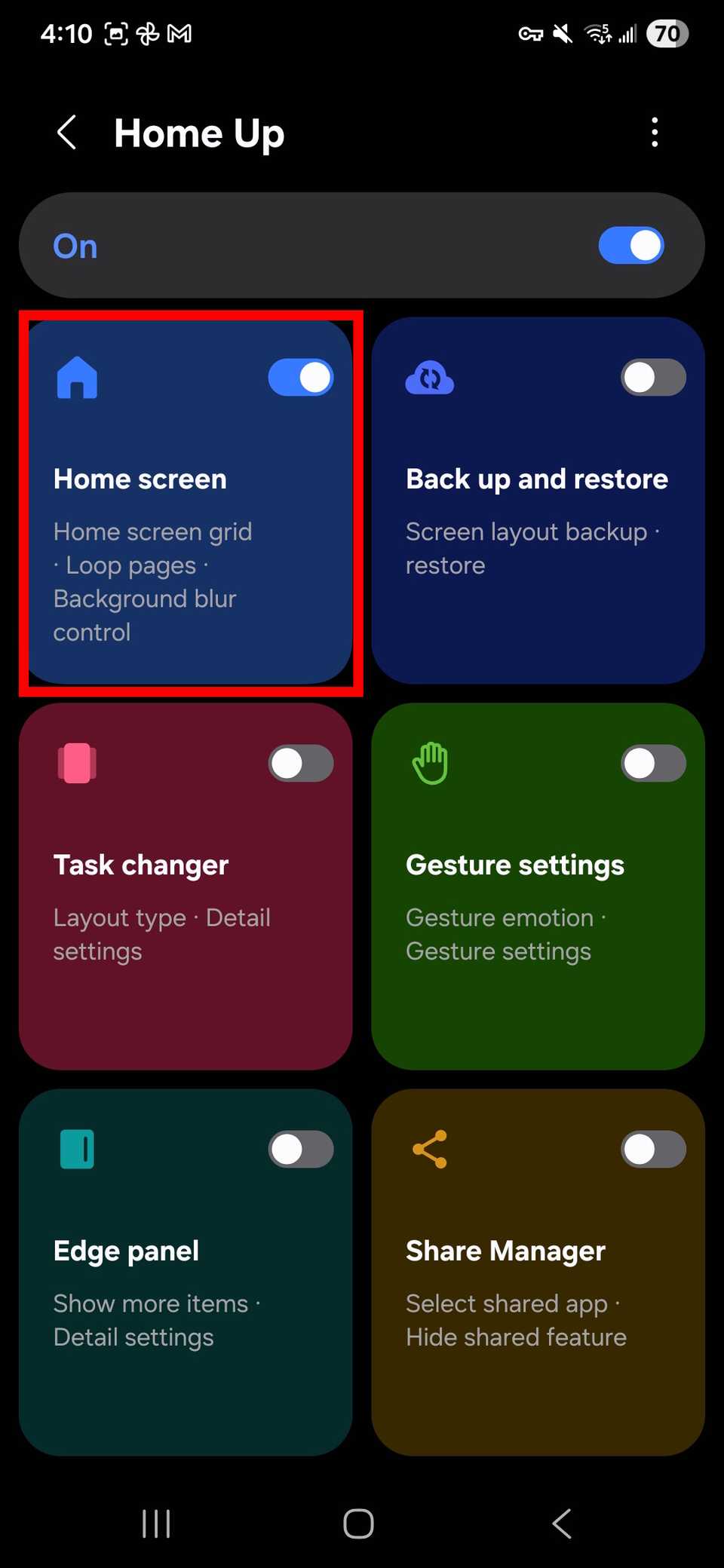
activar Pantalla de inicio de bricolaje.
En la misma página, desplácese hacia abajo. sección de carpetaentonces elige Cuadrícula de pantalla de carpetas o Cuadrícula de iconos de carpetas para cambiar el tamaño
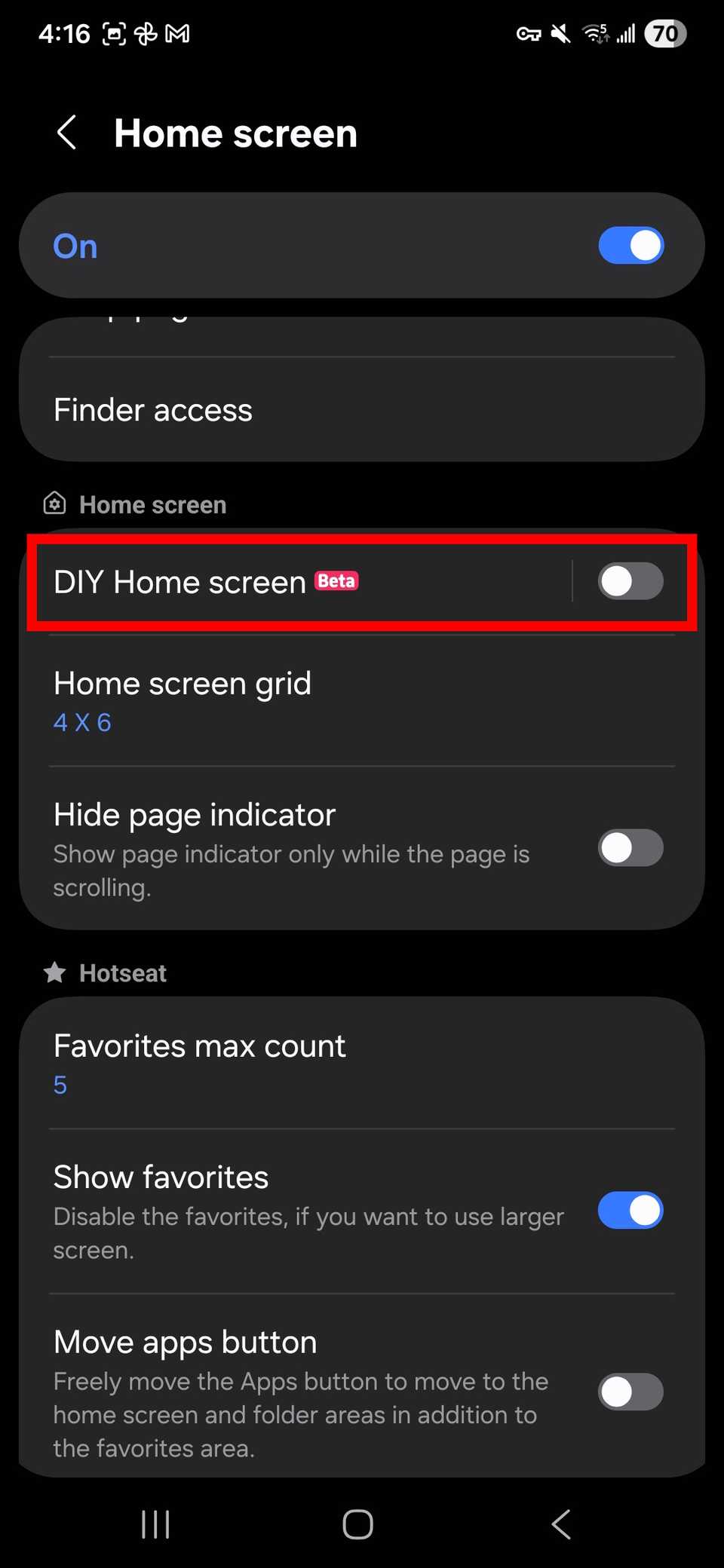
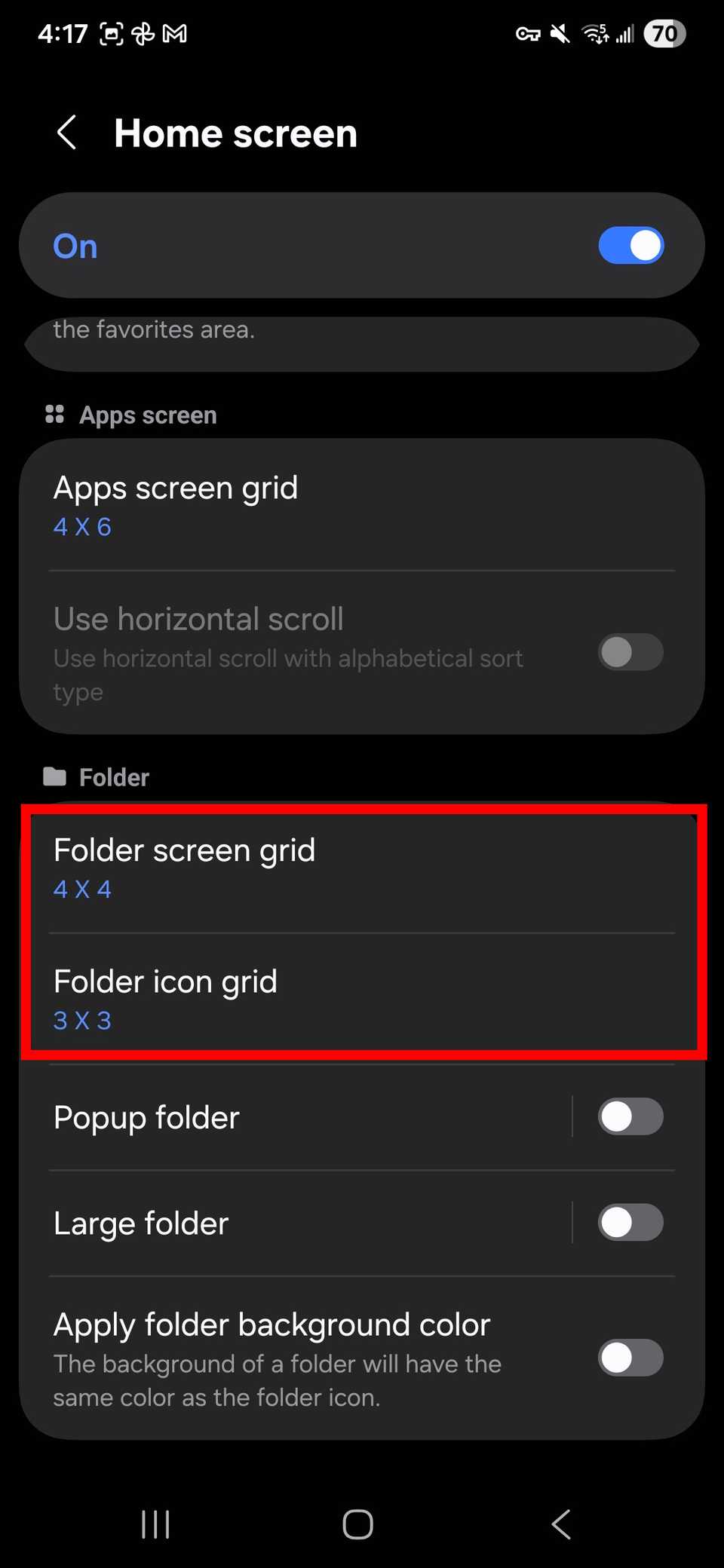
prensa aplicar para confirmar la nueva configuración de tamaño.
También puedes habilitarlo Carpeta emergente, carpeta grandey Aplicar el color de fondo de la carpeta. para tener más control sobre la apariencia de su carpeta.
Cómo cambiar el tamaño de la carpeta en la pantalla de inicio usando Home Up
Volver a la pantalla de inicio.
Mantenga presionado el ícono de una aplicación y luego arrástrelo a otra aplicación para crear una carpeta.
Mantenga presionado un espacio vacío en la pantalla de inicio.
Seleccionar icono de bricolaje (Icono de la pantalla de inicio lleno con un lápiz) en la esquina superior derecha para abrir las opciones de Inicio.
Seleccione la carpeta cuyo tamaño desea cambiar.
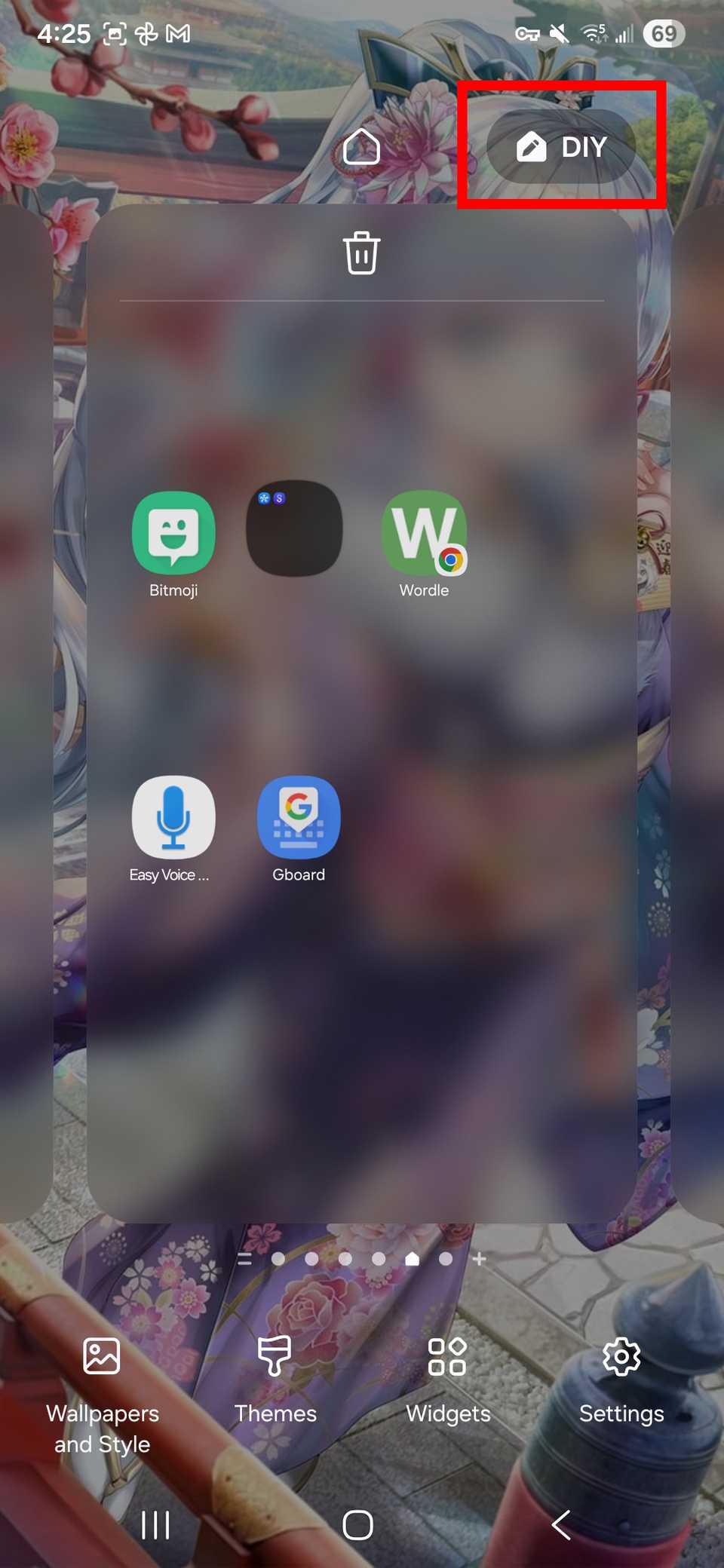
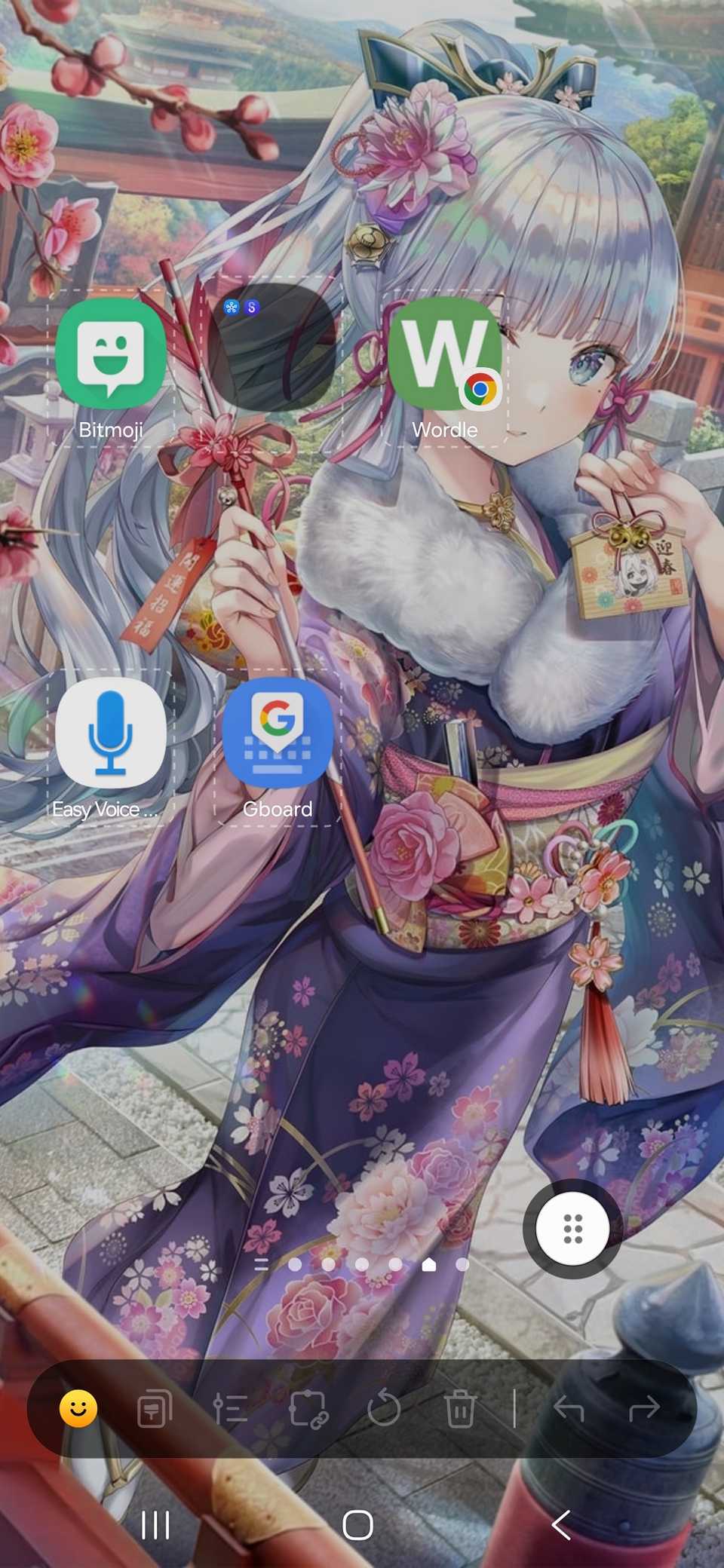
Arrastre los bordes de la carpeta para cambiar su tamaño; pellizca los bordes de los puntos blancos para hacerlos más pequeños y pellizcalos para hacerlos más grandes.
Cuando haya terminado, toque en cualquier lugar de la pantalla de inicio para mantener los cambios de tamaño, luego toque nuevamente para salir del menú DIY.
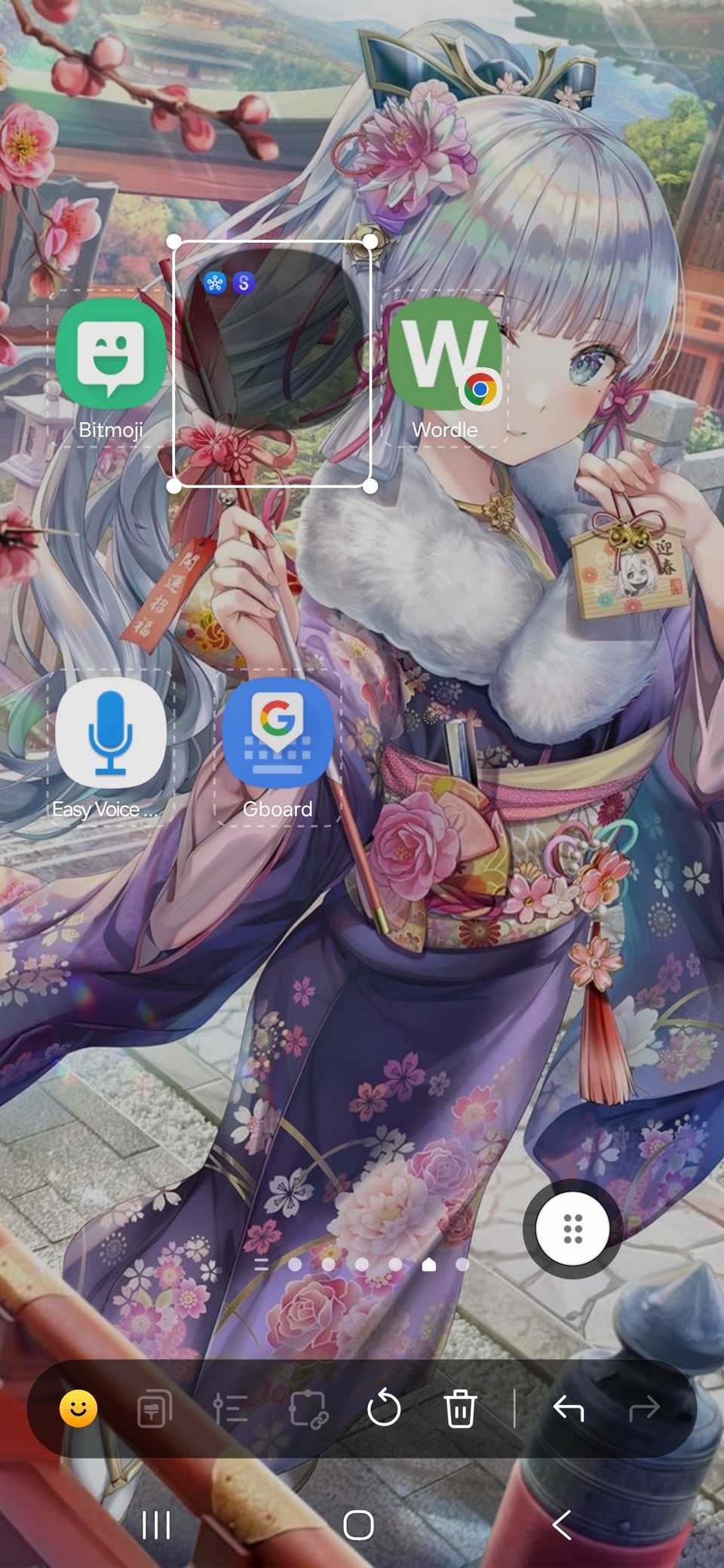
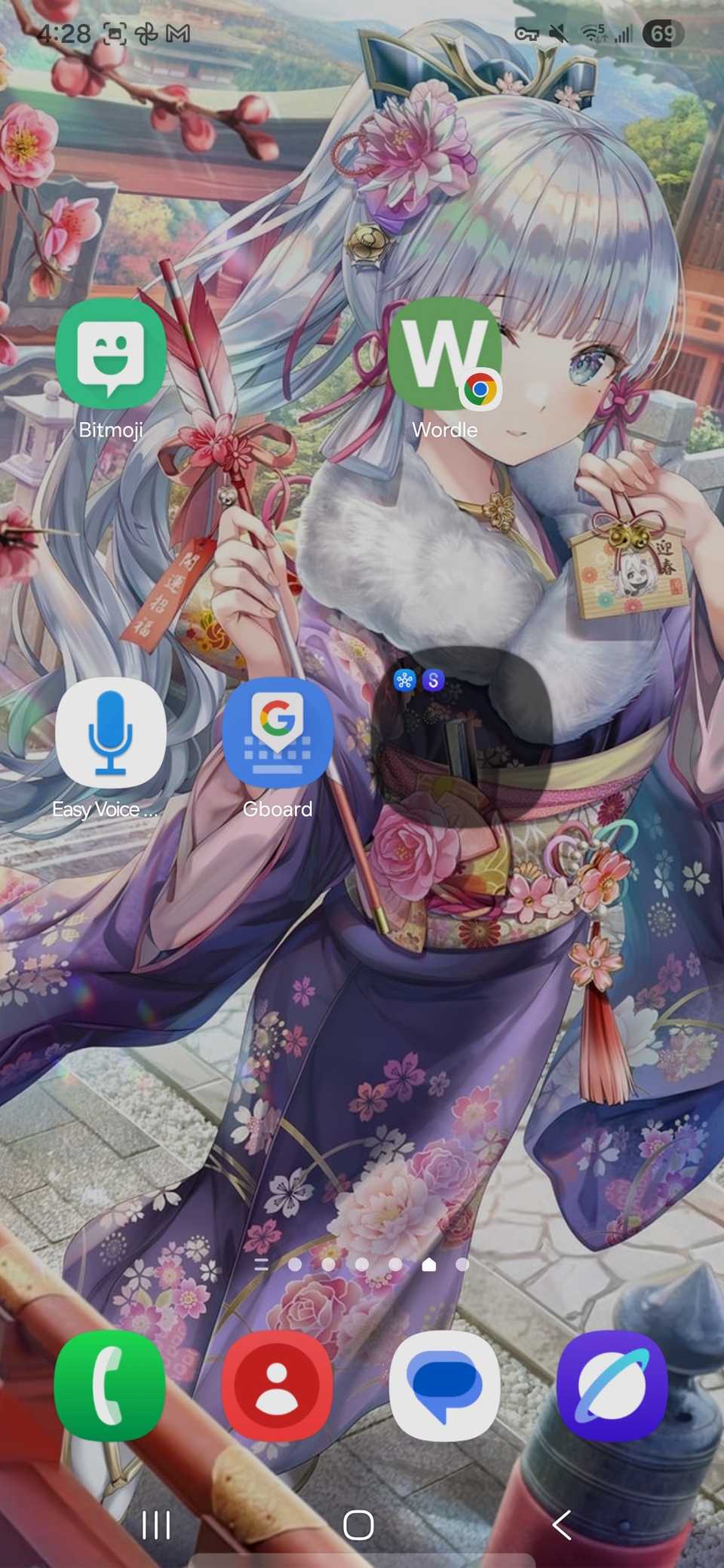
Si desea cambiar cuántas aplicaciones caben en una carpeta, regrese a la configuración de la pantalla de inicio, toque Cuadrícula de carpetasy elige otra opción.
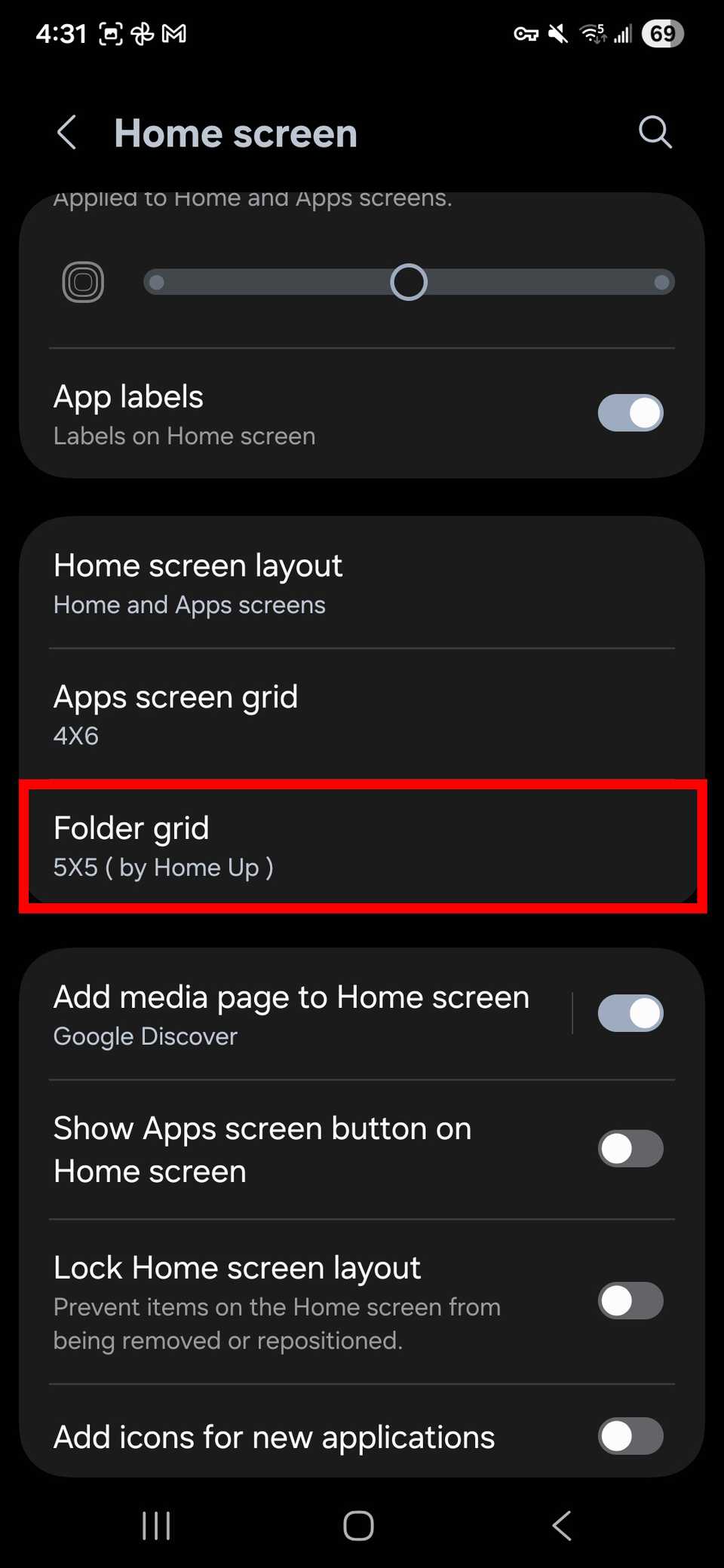
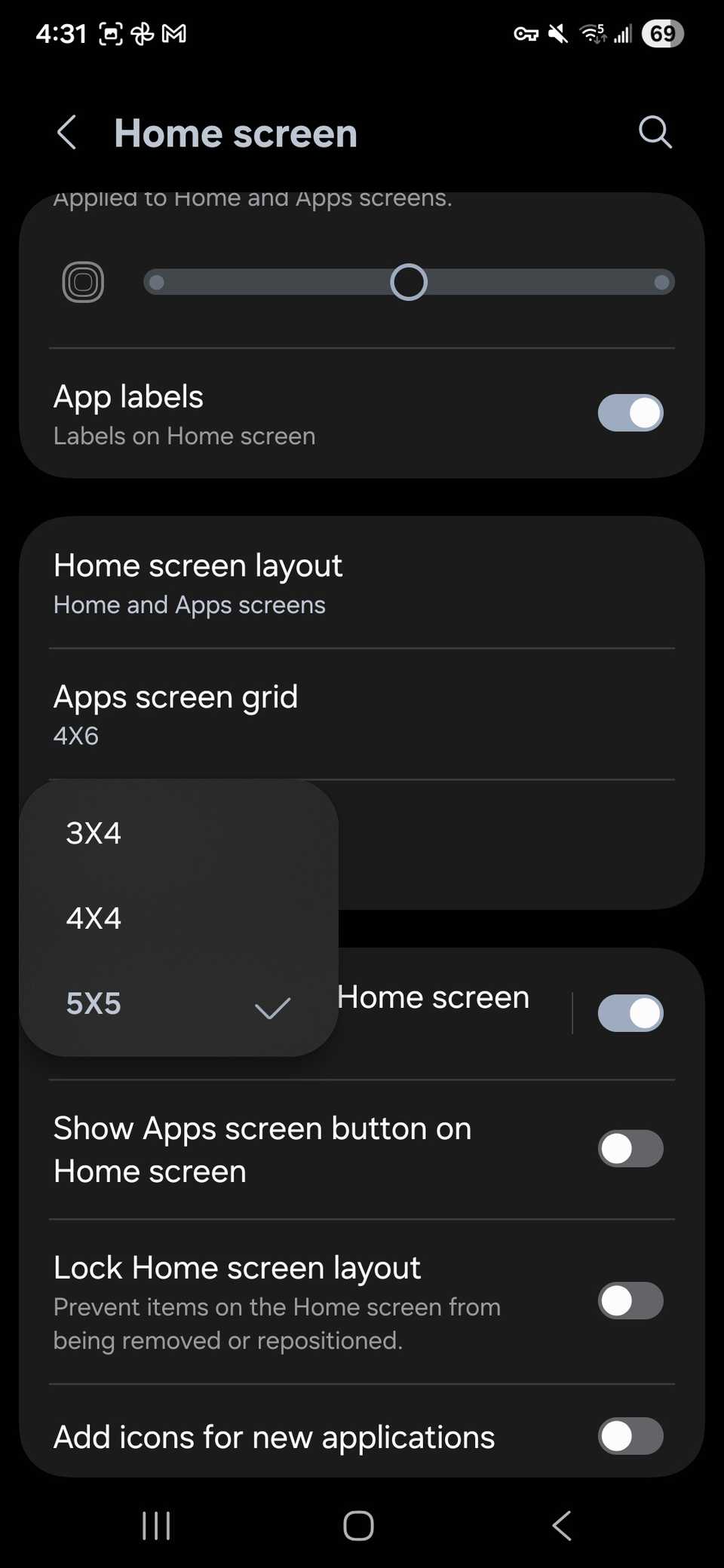
También puede regresar al módulo Inicio Arriba, presione Cuadrícula de la pantalla de inicioy ajuste sus opciones en línea. Las opciones de red recién agregadas aparecerán en la configuración habitual de la pantalla de inicio.
Sigue cambiando el aspecto de las pantallas de inicio y de aplicaciones
Personalizar el tamaño de la carpeta no es la única forma de renovar la pantalla de inicio y de aplicaciones.
Si modificó One UI Home y aún no le hace justicia a su dispositivo, considere consultar un iniciador de terceros confiable para actualizar la interfaz.
A veces, todo lo que necesitas es una nueva apariencia con opciones de personalización aún más profundas y exclusivas para mejorar tu experiencia con Android.